AdwCleaner
AdwCleaner is een anti-malwareprogramma dat binnen enkele seconden alle soorten adware en malware snel opspoort en verwijdert.

Safe & Secure

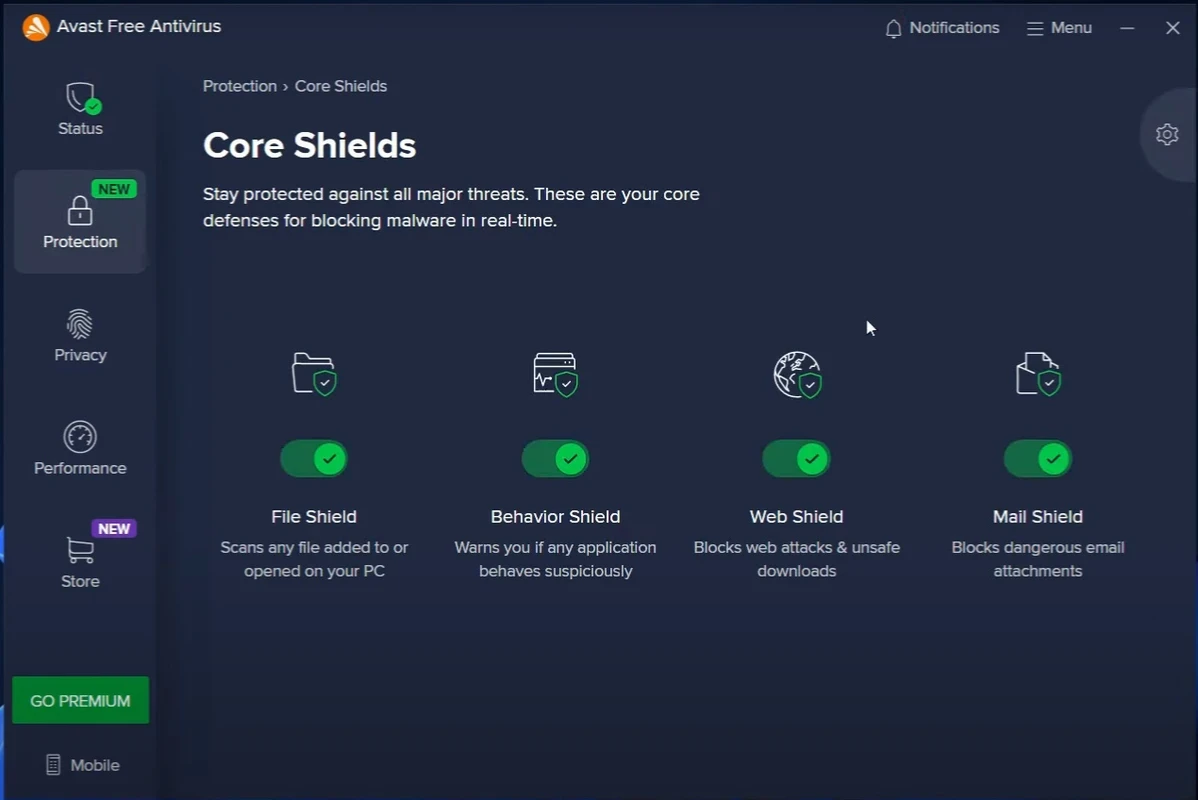
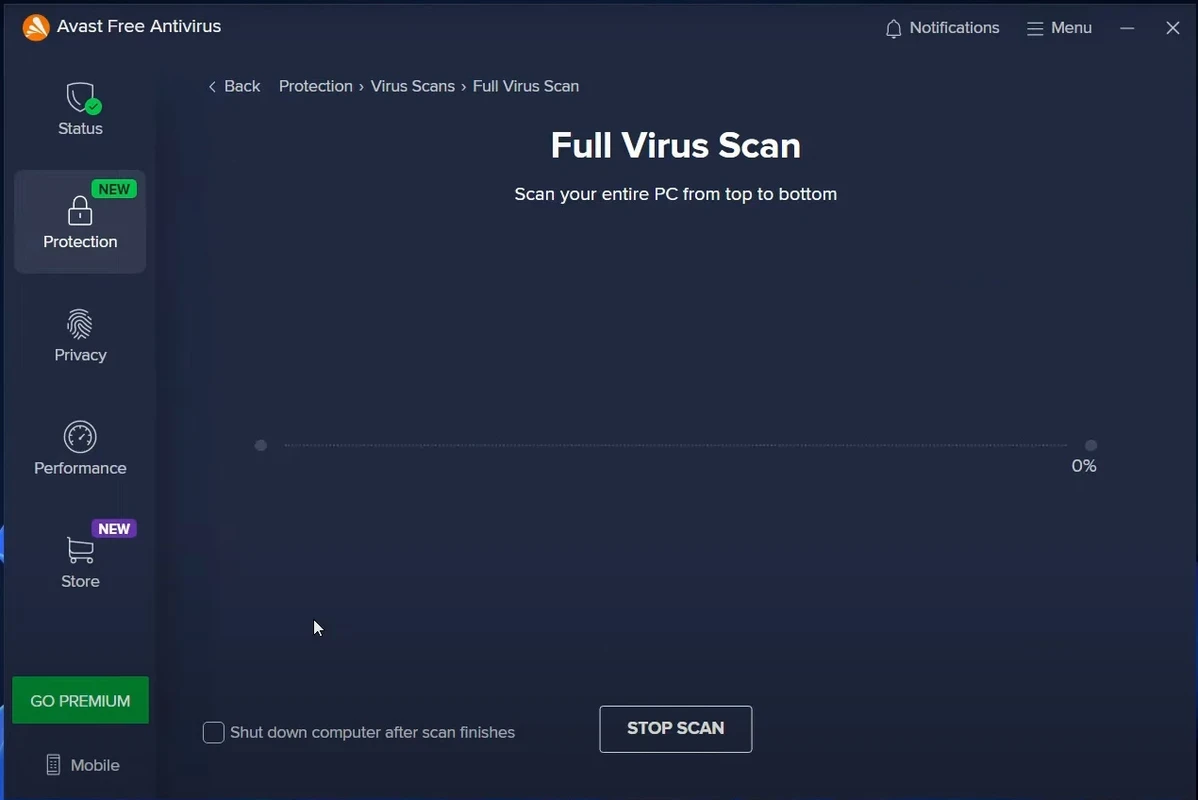
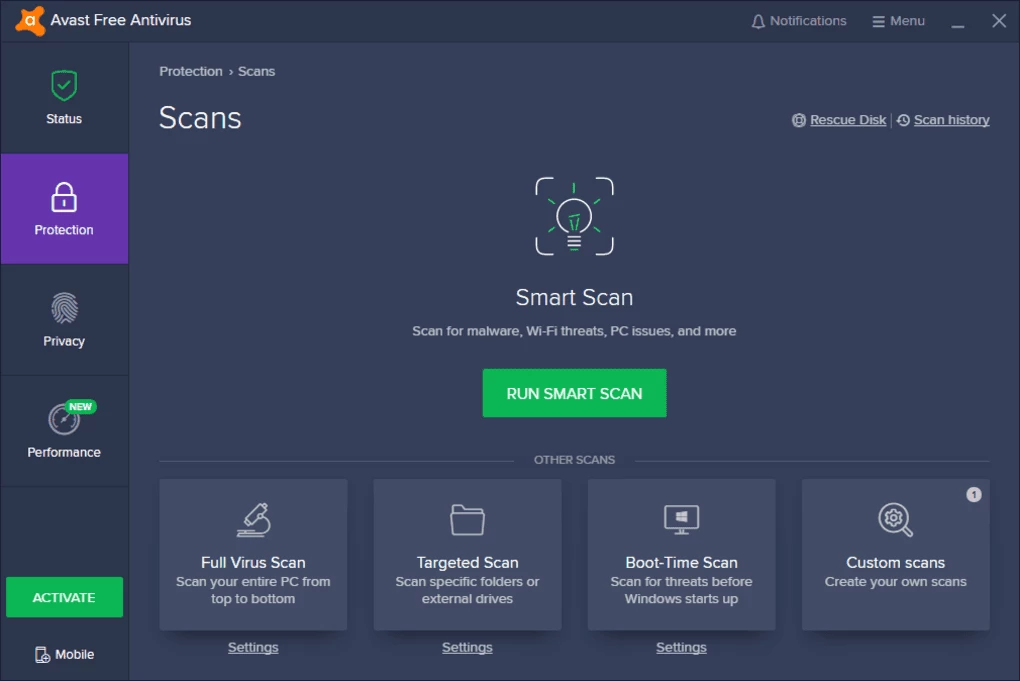
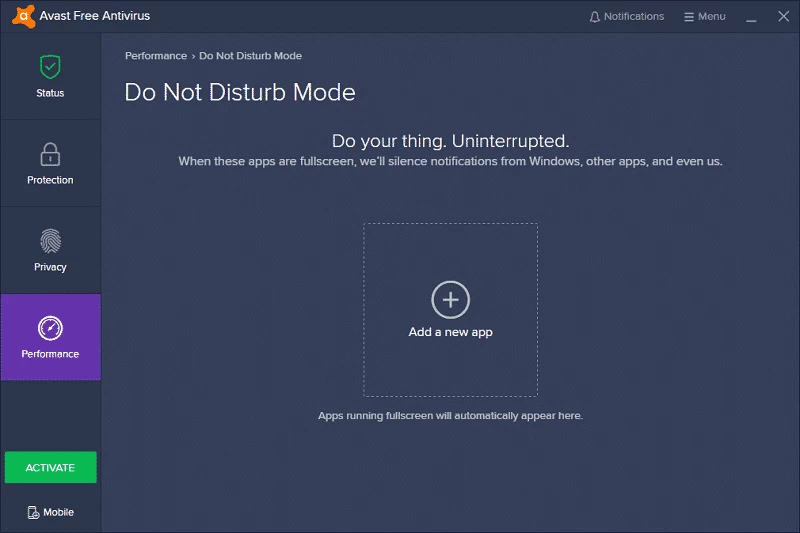
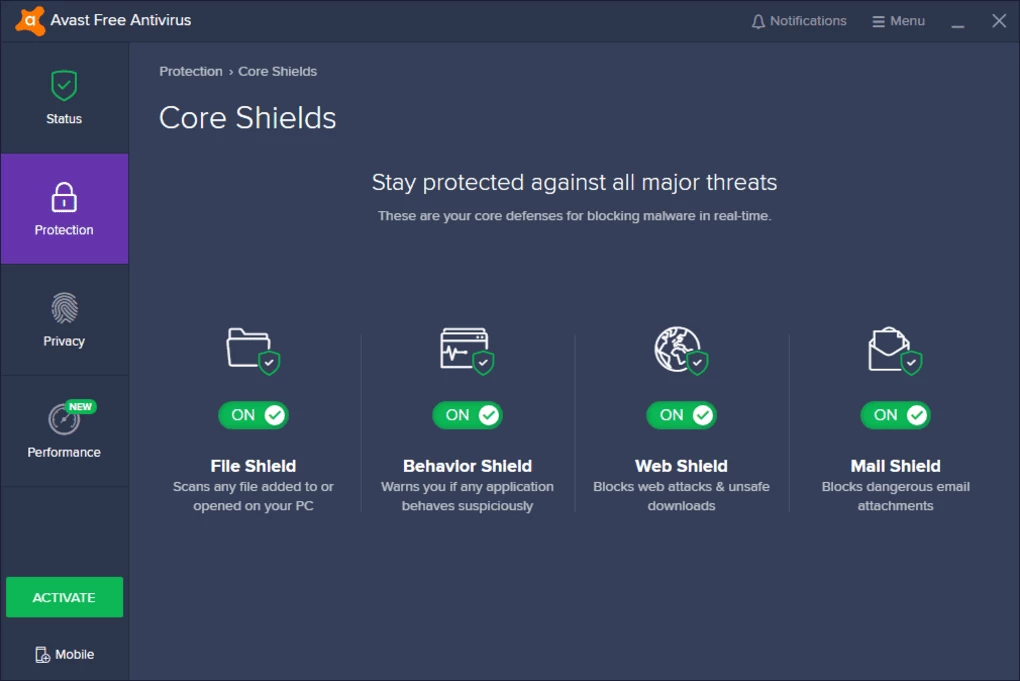
Avast Antivirus is een antivirusprogramma van Avast Software en biedt diverse functies om uw pc te beschermen tegen spyware, malware, Trojaanse paarden, de nieuwste online bedreigingen, kwaadwillende websites en virussen. Dit betrouwbare protocol beschermt wereldwijd zo'n 220 miljoen mensen, bedrijven en Android-gebruikers. Profiteer van onbeperkte beveiligingslagen om uw systeem te beschermen tegen alle soorten bedreigingen.
Download de offline installer van Avast Free Antivirus . Deze antivirussoftware biedt ook antispywarebeveiliging voor je pc, Mac en Android.
De nieuwste versie van de meest betrouwbare beveiliging ter wereld is beschikbaar en is volledig gratis. Free Antivirus beschermt wereldwijd meer dan twee miljard personen, transacties en mobiele apparaten.
Sommige irritante toolbars of advertenties die de snelheid van je systeem vertragen en de browse-ervaring van anderen overnemen, kunnen door Avast worden verwijderd. In tegenstelling tot andere antivirusprogramma's biedt dit programma een gedetailleerde scan en verbetert het je browse-ervaring met gebruiksvriendelijke en betrouwbare beveiligingsfuncties.
Het programma biedt Avast-virusdefinities om u constant op de hoogte te houden. Een actuele database met virusdefinities beschermt uw systeem tegen geavanceerde spyware, malware, virussen en verdachte websites. De nieuwste en actieve Avast-tools waarschuwen het ontwikkelteam om deze snel te bestrijden en de uitgebreide Avast-database aan te vullen.
Een breed scala aan scanfuncties verwijdert alle ongewenste bestanden en detecteert beveiligingsrisico's in een oogwenk, waardoor uw computer sneller werkt. Bij het opstarten start automatisch een scan, handig voor het controleren op beveiligingswaarschuwingen. De nieuwste scanengine scant tekstbestanden, inclusief EXE-bestanden, en het geoptimaliseerde geheugengebruik, waardoor uw pc minder wordt belast en taken sneller worden voltooid.
Avast Free Antivirus scant alle onderdelen van uw pc razendsnel, zoals verwisselbare schijven, aangepaste mappen en automatisch opstartende processen van Windows. De betrouwbare en soepele standaardconfiguratie van Avast bespaart u de moeite om instellingen te wijzigen. De antivirus-, antimalware- en heuristische engine, inclusief onbeperkte realtime bescherming, biedt bescherming voor e-mail en bestandssystemen, netwerkbeveiliging, snelle berichten, P2P en webbeveiliging.
De toevoeging van de gamemodus met een aantal nieuwe trucjes en de nieuwste versie met het 'Niet storen'-logo. Deze modus zorgt ervoor dat je ongestoord kunt gamen door meldingen te blokkeren wanneer je het volledige scherm gebruikt.
De gepersonaliseerde startpagina biedt gemakkelijke toegang tot tools, scanprocessen en draagbare apparaten. Het hoofdvenster is overzichtelijk en opgeruimd, met knoppen die op een natuurlijke manier zijn geplaatst.
Avast Free Antivirus zorgt ervoor dat uw essentiële software altijd up-to-date is, wat de algehele veiligheid en het welzijn van uw pc ten goede komt.
Hulp op afstand biedt u de mogelijkheid om ondersteuning te bieden en hulp te ontvangen, ook buiten het internet om.
Met Smart Scan kunt u met één tik scannen. Dat is nu mogelijk. Zo kunt u uw apparaten thuis beveiligen, zoals routers en draadloze apparaten. Bescherm uw Windows met de beste gratis antivirus die er is.
Avast Antivirus is gratis te downloaden. De app is compatibel met diverse apparaten en is met name geschikt voor alle Windows-versies: Windows 10, Windows 11 , Windows 8, Windows 7 en Windows XP zijn de belangrijkste besturingssystemen waarop de app soepel en betrouwbaar draait. De app ondersteunt zowel 32-bits als 64-bits systemen.
Windows Defender is standaard geïnstalleerd op Windows 10-pc's, maar Avast voegt de volgende functies toe:
Controleer eerst of de Avast-applicatie en het besturingssysteem van uw computer up-to-date zijn voordat u een van de andere methoden in dit artikel probeert.
Om te controleren of u de meest recente versie van Avast antivirus hebt, volgt u deze stappen:
1. Selecteer Update > Programma in het contextmenu van het Avast-app-pictogram.
2. Wacht tot de software op updates controleert en deze installeert nadat u 'Controleren op updates' hebt geselecteerd.
3. Zodra de update is voltooid, verschijnt een melding met de tekst "Uw applicatie is bijgewerkt".
4. Om de update te voltooien, start u uw computer opnieuw op.
Als de Avast-applicatie correct is geïnstalleerd, verschijnt deze in de lijst met apps en functies van Windows. Als de app niet opent, moet u mogelijk controleren of deze correct is geïnstalleerd, geactiveerd en bijgewerkt.
1. Selecteer Start > Apps en functies in het contextmenu.
2. Als Avast niet in de lijst 'Apps en functies' staat, is het niet correct op uw computer geïnstalleerd en moet u het downloaden en opnieuw installeren.
Na de installatie wordt Avast Free Antivirus automatisch geactiveerd, maar mogelijk wordt u na 12 maanden gevraagd om het opnieuw te activeren.
1. Selecteer 'Registratiegegevens' in het contextmenu dat verschijnt wanneer u met de rechtermuisknop op het Avast-pictogram in de Windows-taakbalk klikt.
2. Klik op het scherm 'Mijn abonnementen' op 'Nu upgraden'.
3. Selecteer Avast Free Antivirus in de kolom Avast Free Antivirus.
Als Avast niet opent of niet goed functioneert, kunt u de Avast-installatiewizard gebruiken om het probleem op te lossen.
Door Avast te repareren, worden ontbrekende, verouderde of beschadigde programmaprogrammabestanden hersteld of vervangen, en wordt de softwareconfiguratie gereset.
1. Sluit alle actieve apps of antivirusprogramma's af en klik vervolgens met de rechtermuisknop op Start > Apps en functies.
2. Selecteer in het scherm 'Apps en functies' uw Avast-versie in het linkerpaneel, klik vervolgens op 'Verwijderen' en daarna nogmaals op 'Verwijderen' ter bevestiging.
3. Kies in de Avast-installatiewizard voor 'Repareren'.
4. Om de reparatie te bevestigen, selecteer je Ja. Wanneer het proces is voltooid, selecteer je Klaar of, indien gevraagd, de computer opnieuw op te starten.
Als Avast niet opstart, is het mogelijk dat de Avast Antivirus-service voorkomt dat het programma correct opstart. U kunt proberen de service opnieuw te starten om te zien of dit het probleem oplost.
1. Start > Uitvoeren door met de rechtermuisknop op de Startknop te klikken.
2. Typ in het dialoogvenster 'Uitvoeren' services.msc en druk op Enter.
3. Zoek in het venster Services de Avast Antivirus-service, klik er met de rechtermuisknop op en selecteer Eigenschappen.
4. Als de status van de service 'Gestart' aangeeft, selecteer dan 'Stoppen' om de service te stoppen.
5. Selecteer 'Automatisch' als opstarttype en bevestig het dialoogvenster dat verschijnt.
6. Om de Avast-service opnieuw te activeren, selecteer je 'Opnieuw starten'.
Als het probleem aanhoudt, verwijder dan Avast Antivirus met het Avast Uninstall Utility. Hiermee worden alle Avast-bestanden volledig van uw pc verwijderd terwijl Windows in de veilige modus is opgestart.
1. Sluit alle apps of antivirusprogramma's die momenteel op uw computer actief zijn en start vervolgens het Avast Uninstall Utility-programma.
2. Selecteer 'Uitvoeren als beheerder' in het contextmenu wanneer u met de rechtermuisknop op het zojuist gedownloade Avast Uninstall Utility-bestand klikt.
3. Als het dialoogvenster 'Avast Antivirus Clear' u vraagt om opnieuw op te starten in de veilige modus, kies dan 'Ja'.
4. Selecteer 'Verwijderen' nadat u de locatie van de Avast-programma bestanden en de productversie die u wilt verwijderen hebt geselecteerd.
5. Om de verwijdering te voltooien, selecteert u 'Computer opnieuw opstarten' zodra het verwijderingsproces is voltooid.
6. Installeer Avast opnieuw en probeer het programma nogmaals op uw pc te openen.
Avast voert ook een achtergrondservice uit om te bepalen hoe het antivirusprogramma en de Core Shields op uw computer werken. De Avast-installatie configureert deze service standaard om automatisch te starten en te draaien. U dient echter zelf te controleren en indien nodig aanpassingen te maken om te voldoen aan de onderstaande instructies.
Open in Windows 10 de console 'Services'.
Als het bijwerken of repareren van Avast Antivirus het probleem niet heeft opgelost, moet u het opnieuw installeren om de onderliggende problemen aan te pakken die ervoor zorgen dat de gebruikersinterface vastloopt. Voordat u dit doet, moet u echter alle sporen van de software verwijderen. Het Avast Uninstall Utility kan u hierbij helpen.
Als de bovenstaande methoden niet werken, moet u Avast Antivirus upgraden of repareren. Dat zou alle bekende problemen of beschadigde bestanden die aan de basis van het probleem liggen, moeten oplossen.
Om Avast Antivirus in Windows 10 te laten werken, heeft het Remote Desktop Services nodig. Als de Avast-gebruikersinterface niet verschijnt, moet u het standaardgedrag van Remote Desktop Services aanpassen.

AdwCleaner is een anti-malwareprogramma dat binnen enkele seconden alle soorten adware en malware snel opspoort en verwijdert.

Avira Free Security beschermt je Windows-pc tegen alle soorten schadelijke inhoud en fungeert als antivirus- en antimalwareprogramma.

Ondersteuning voor meerdere antivirusengines, voor bescherming zonder de gebruiker te storen

Bitdefender Antivirus biedt een krachtig scanproces om alle soorten malware op te sporen.

Microsoft Defender permanent in- of uitschakelen

Realtime Total Protection Antivirus